

? Gemini는 ‘답변하는 AI’가 아니라,
함께 일하는 파트너에 가깝습니다.
업무 맥락을 이해하고, 질문을 다듬고, 결과를 함께 완성해가는 방식.
지금부터 Gemini를 제대로 활용하는 방법을 하나씩 살펴볼게요 ?
? 핵심은 ‘잘 시키는 것’
단순한 지시를 넘어서
AI와 협업하는 감각을 익히는 단계입니다.
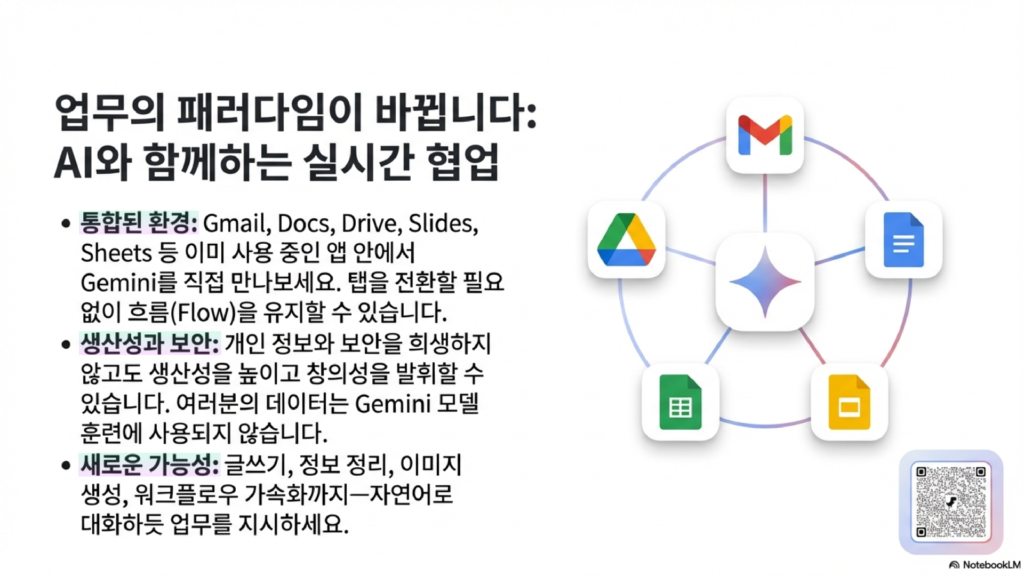
? Gmail, ? Docs, ? Sheets…
이미 쓰고 있는 Google Workspace 안에서
Gemini를 바로 불러 대화하듯 일할 수 있어요.
탭을 옮길 필요 없이 흐름(Flow)을 유지한 채
생산성과 보안을 동시에 잡는 협업 방식입니다 ?✨
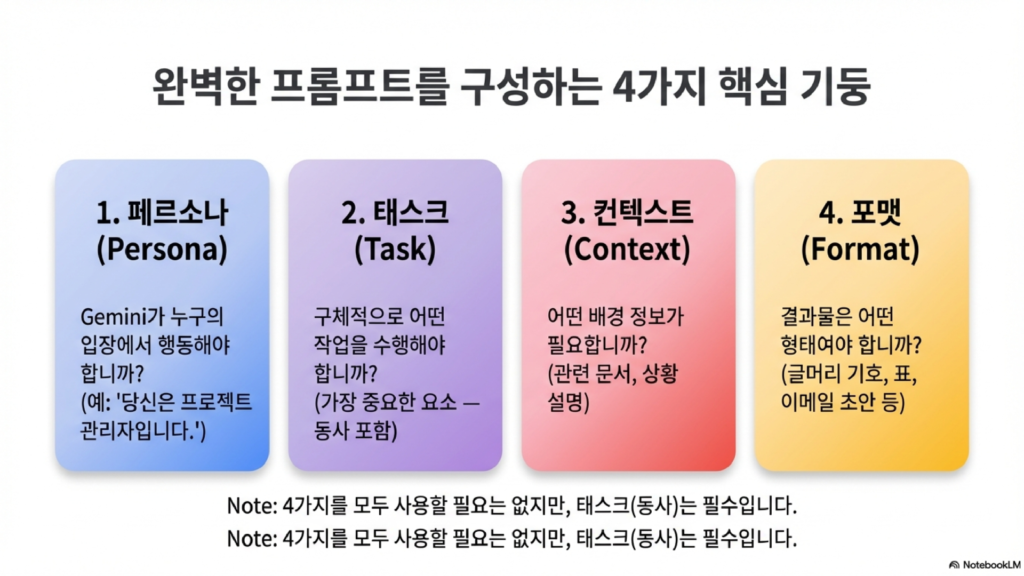
? 좋은 답변은 좋은 질문에서 시작됩니다
Gemini와 잘 협업하려면,
아래 4가지만 기억해도 충분해요 ?
① 페르소나(Persona) · ② 태스크(Task)
③ 컨텍스트(Context) · ④ 포맷(Format)
※ 전부 다 쓸 필요는 없지만,
‘무엇을 할지’ 태스크는 꼭!
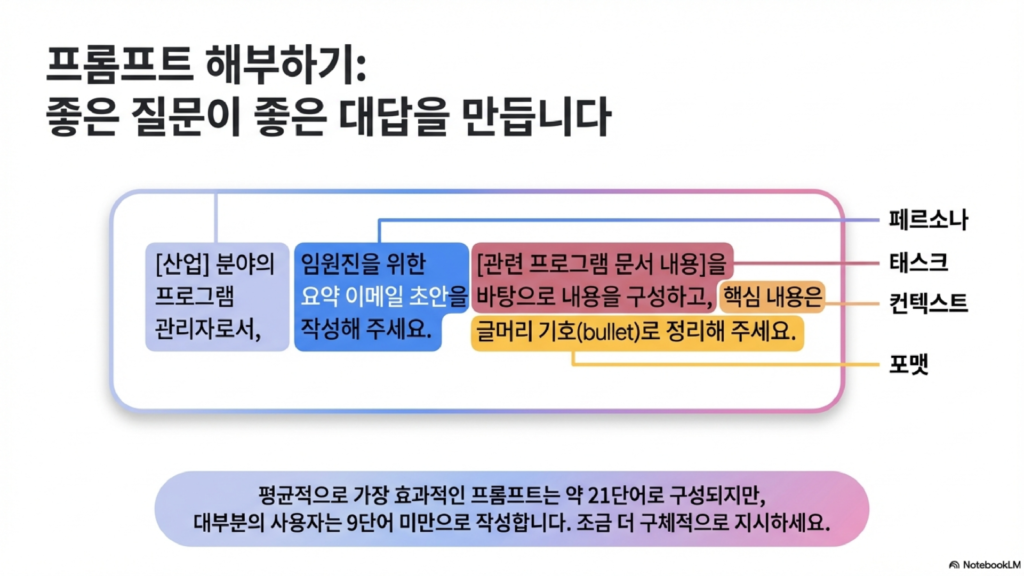
막연한 요청보다,
누가 · 무엇을 · 어떤 맥락에서 · 어떤 형태로
원하는지를 알려주면 결과가 확 달라져요 ✍️
실제로 효과적인 프롬프트는 평균 약 21단어.
조금만 더 구체적으로 말해보세요 ?
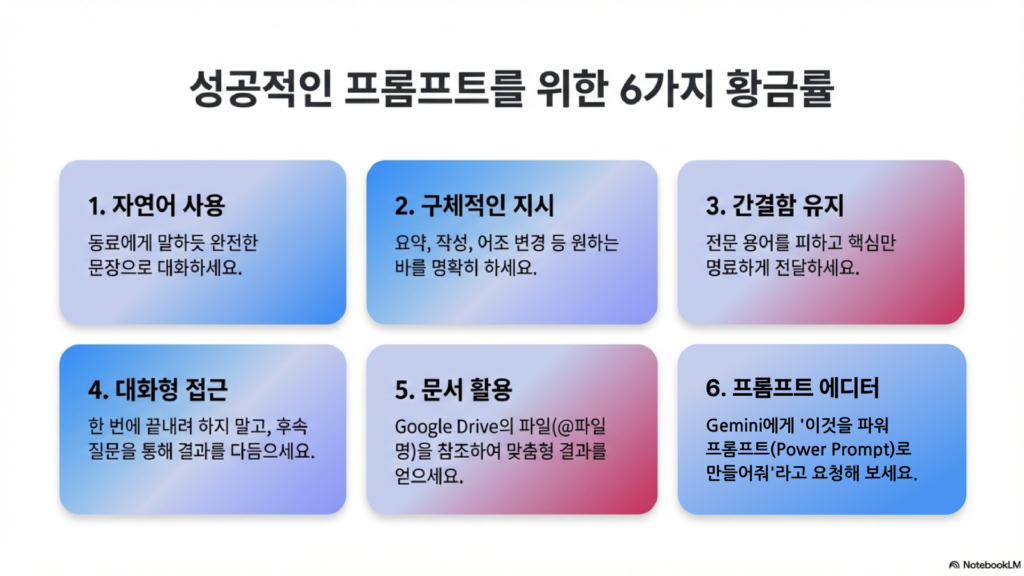
✨ Gemini와 잘 대화하는 법
자연어로 말하기 · 구체적으로 지시하기 · 간결하게 핵심 전달
한 번에 끝내려 하지 말고 대화하듯 반복해보세요 ?
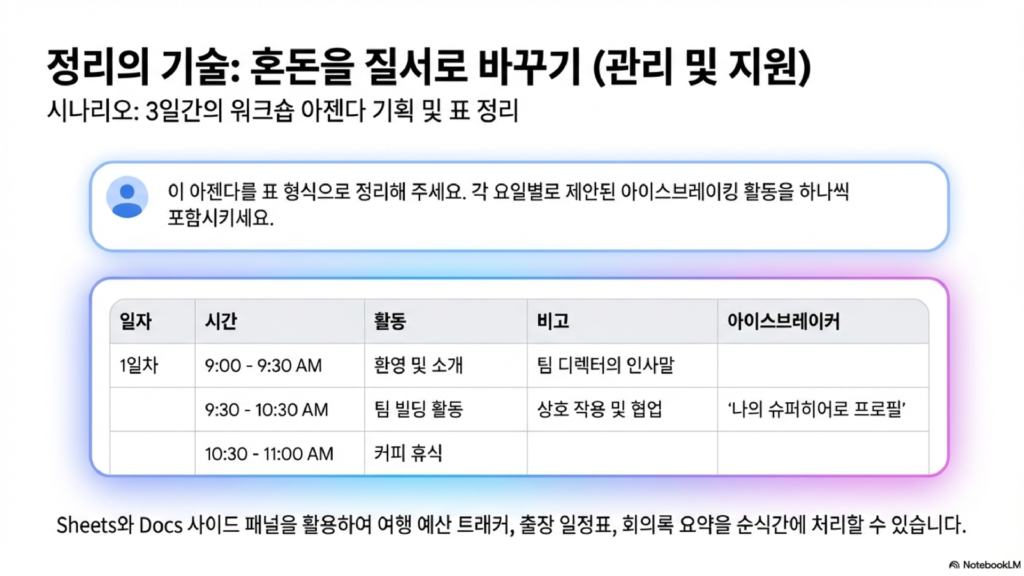
회의 아젠다, 일정표, 예산 정리까지…
흩어진 정보를 표와 리스트로 한 번에 정리할 수 있어요 ?
Docs와 Sheets 사이드 패널을 활용하면
반복 업무 시간이 눈에 띄게 줄어듭니다 ⏱️
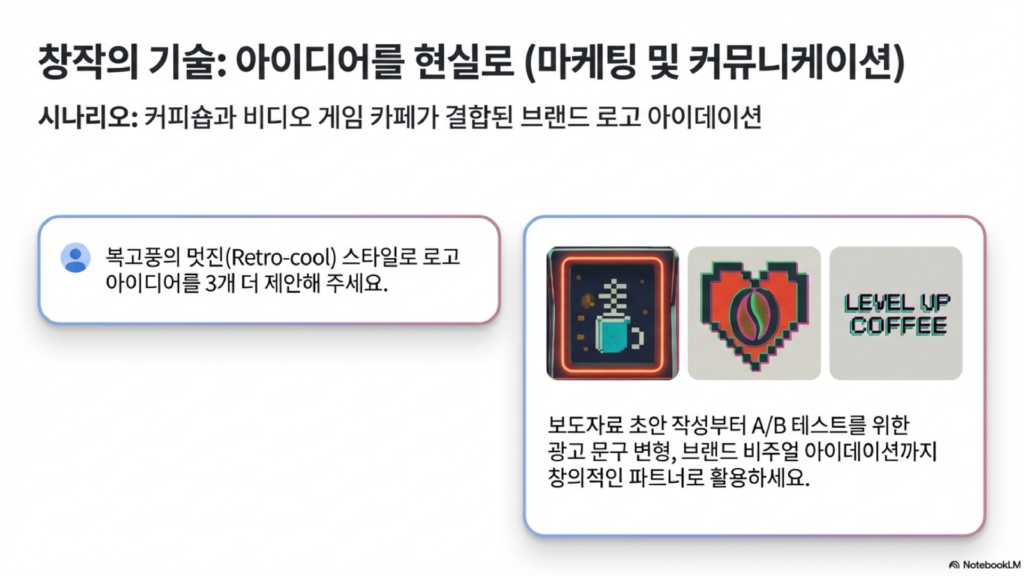
로고 아이디어, 광고 문구, 비주얼 콘셉트까지 ?
Gemini는 아이디어 파트너처럼 함께 고민해줘요.
초안 → 변형 → A/B 테스트까지
창작 과정 전체를 가볍게 만들어줍니다 ✨
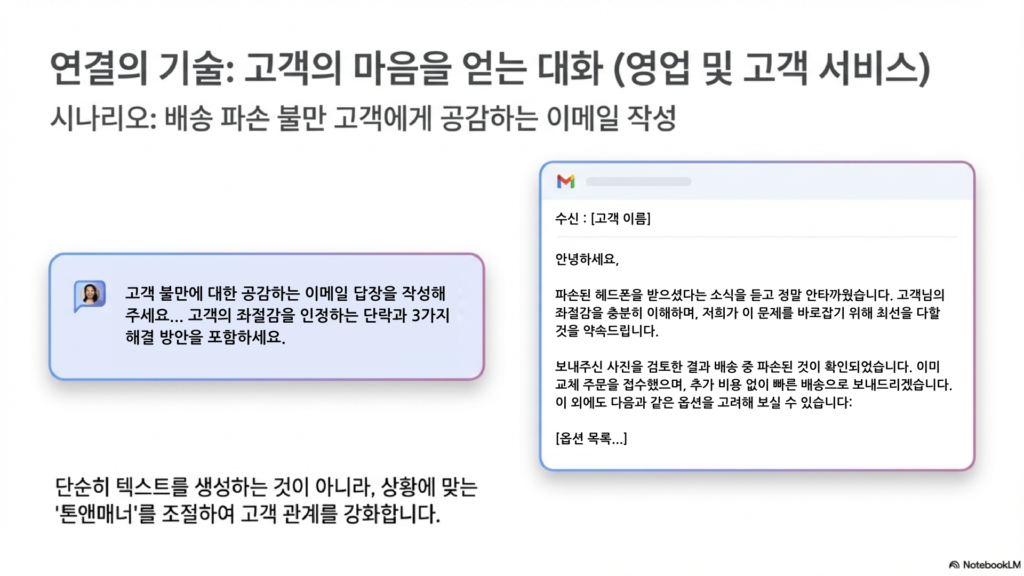
단순한 답변이 아니라,
상황에 맞는 톤과 공감이 중요할 때 ?
불만 메일, 고객 응대 문장도
관계를 해치지 않는 방향으로 정리해줍니다 ?
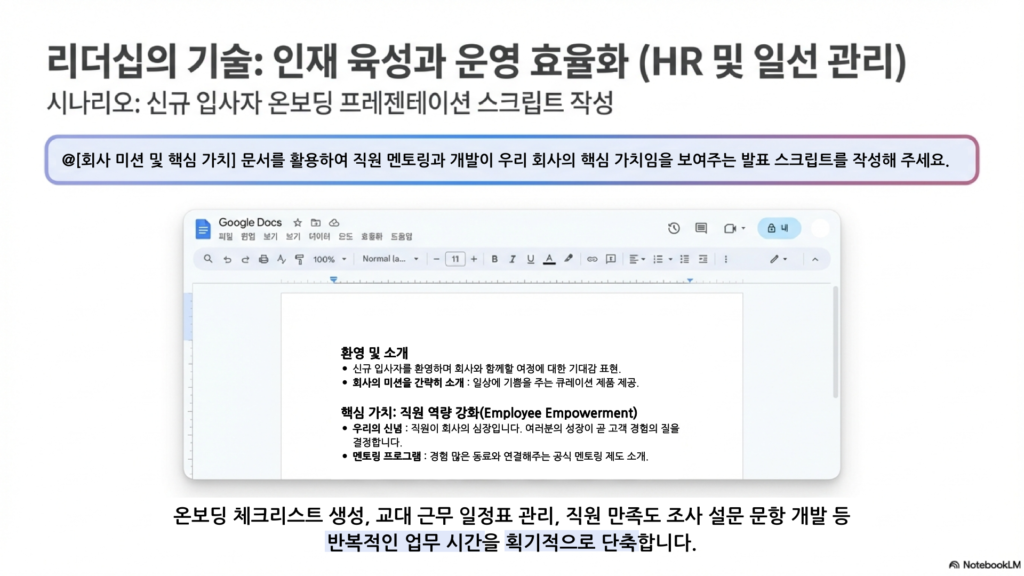
온보딩 자료, 멘토링 스크립트, 설문 문항까지 ?
사람이 반복하던 일을 Gemini가 대신 도와줘요.
그 결과, 팀은 더 중요한 일에 집중할 수 있습니다 ?
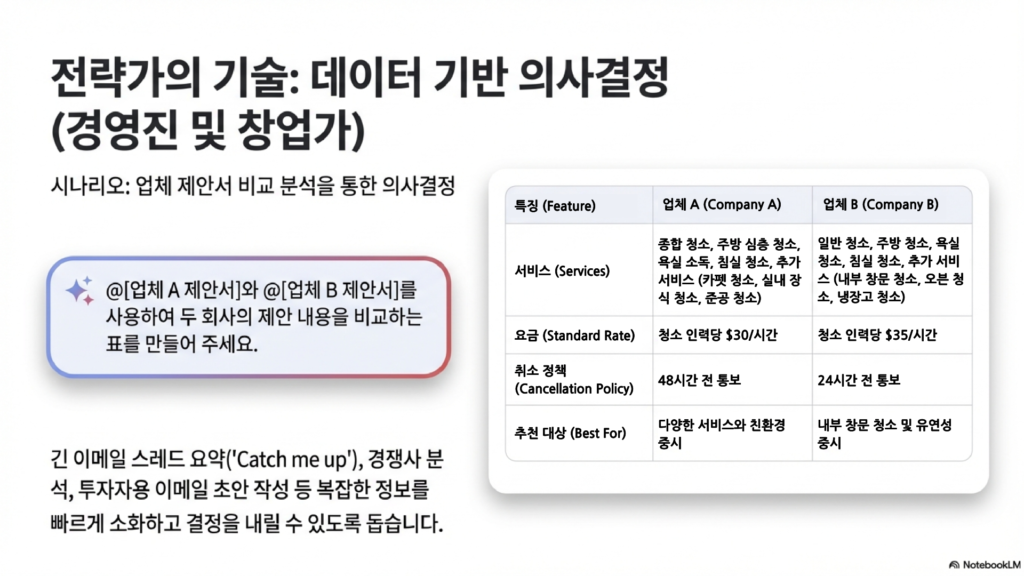
제안서 비교, 경쟁사 분석, 긴 이메일 요약까지 ?
복잡한 정보를 빠르게 소화하도록 도와줍니다.
결정은 사람이,
정리는 Gemini가 맡는 구조예요 ⚖️
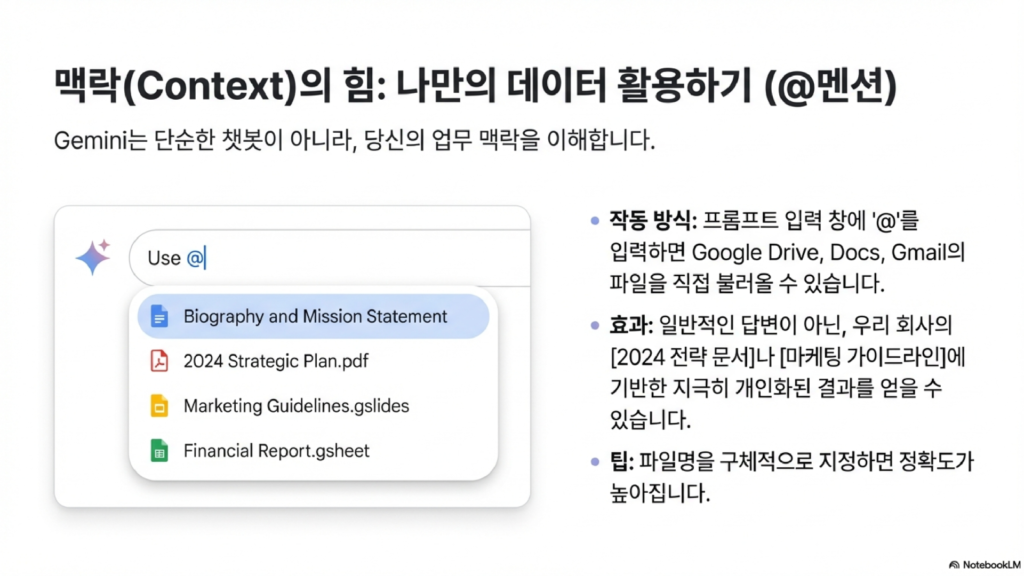
프롬프트에 @를 입력하면
Drive, Docs, Gmail 파일을 바로 불러올 수 있어요
회사 문서 기반 답변이라
훨씬 정확하고 개인화된 결과를 얻을 수 있습니다.
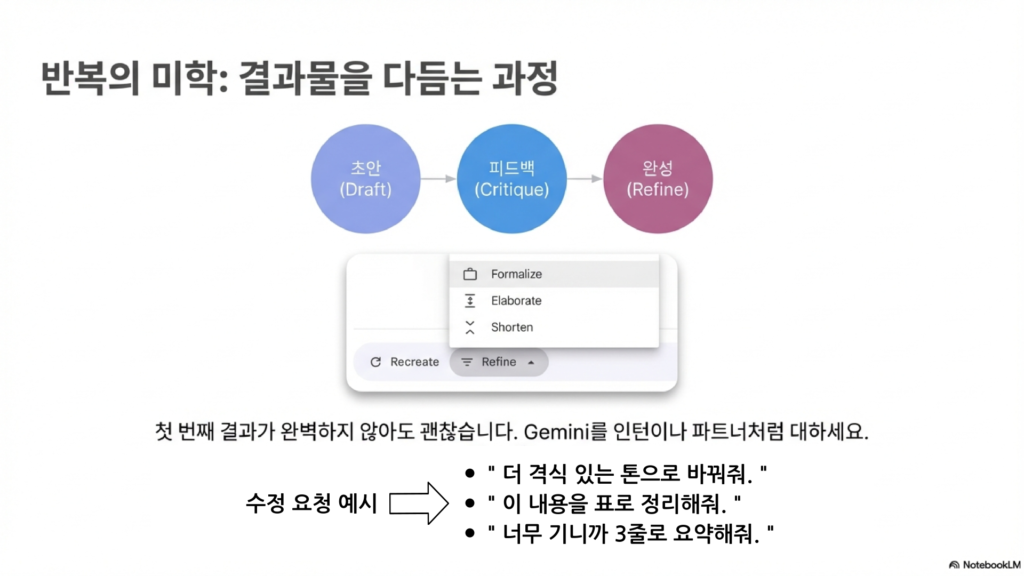
첫 결과가 완벽하지 않아도 괜찮아요 ?
Gemini를 인턴이나 파트너처럼 다뤄보세요.
“조금 더 간결하게”, “톤 바꿔줘” 같은 피드백이
결과를 점점 좋아지게 만들어요.
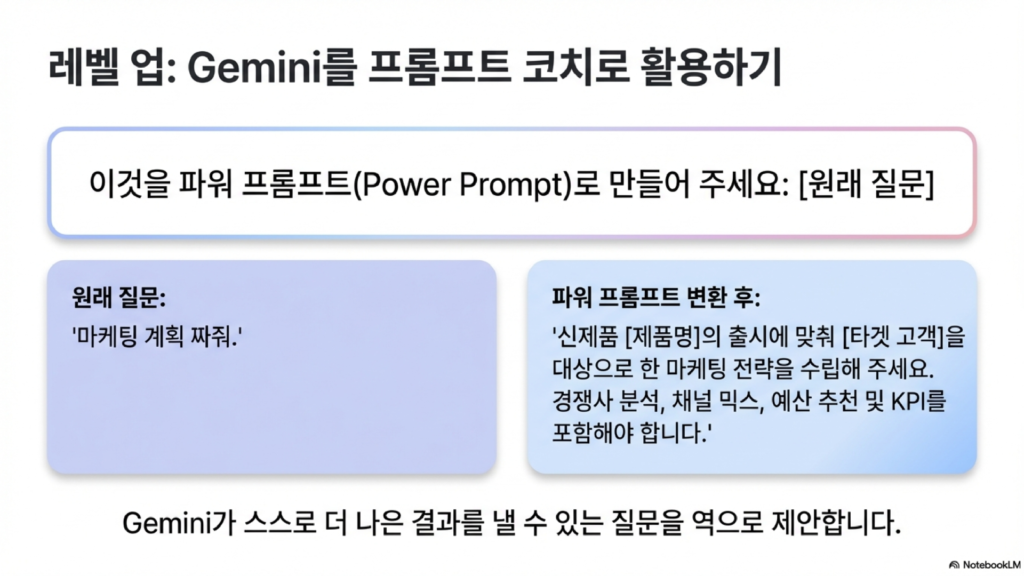
내 질문이 애매하다면,
“이걸 파워 프롬프트로 바꿔줘”라고 요청해보세요 ?
Gemini가 더 나은 질문을 거꾸로 제안해줍니다 ?
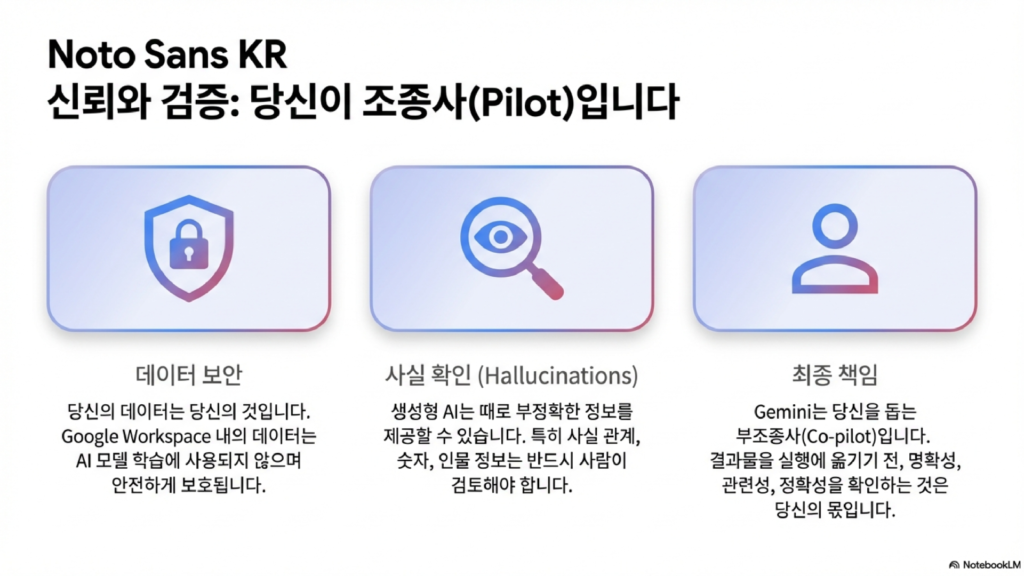
데이터 보안 ? · 사실 확인 ? · 최종 책임 ?♂️
Gemini는 부조종사(Co-pilot)일 뿐,
결정과 검증은 언제나 사람의 몫입니다.
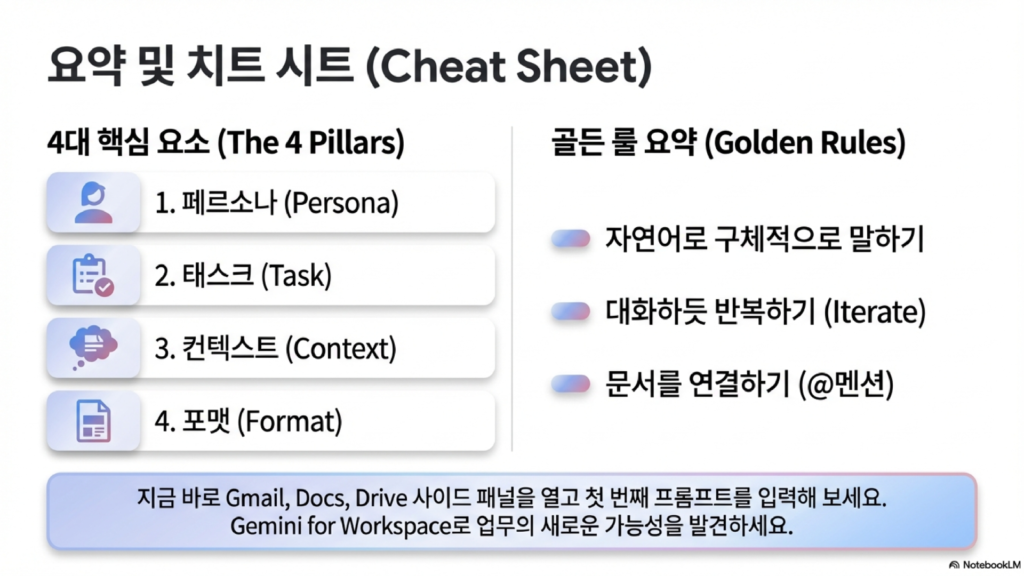
? 기억해야 할 한 가지
자연어로 말하고, 반복하고, 문서를 연결하세요.
지금 바로 Gmail이나 Docs에서 첫 프롬프트를 입력해보세요.
Gemini for Workspace로 업무의 새로운 가능성을 발견할 차례입니다 ✨
새로운 시도와 성장은 언제나 도전에서 시작돼요.
마소캠퍼스는 여러분이 똑똑하게 일할 수 있도록 도와주는 성장 파트너예요!
지금 이 순간에도 더 나은 내일을 준비하고 있다면,
마소와 함께 해보세요✍️
? 여기까지 읽었다면, 이제 ‘직접 써볼 차례’입니다
Gemini를 어떻게 질문해야 하고,
어떻게 맥락을 주고, 결과를 다듬는지 감이 왔다면
이제는 실습으로 체득해보는 단계예요 ?
? Google Workspace를 위한 Gemini 실전 활용 클래스
Gmail, Docs, Drive에서 바로 쓰는 프롬프트 설계부터
@멘션, 반복 개선, 파워 프롬프트까지
이번 인사이트 내용을 그대로 실습해볼 수 있는 강의입니다 ✨